
CatalogPort 支持
CatalogPort 将 Adobe Lightroom Classic 目录中的照片同步到文件夹或 Apple Photos。CatalogPort 目前正在开发中,本页内容会随着发布临近而逐步完善。
系统要求
- macOS 14 或更高版本
- Lightroom Classic 11.4 或更高版本
- 免费的 CatalogPort Lightroom Classic 插件,通过 Creative Cloud 桌面应用安装
安装 Lightroom 插件
退出 Lightroom Classic。Lightroom Classic 处于打开状态时,Creative Cloud 不会安装插件,而是显示“Close applications”。
打开 Adobe Exchange 上的 CatalogPort,点按“Free”(或“Get”),并让它打开 Creative Cloud 桌面应用。
在 Creative Cloud 中,点按“OK”确认“Install 'CatalogPort' plugin”。Adobe 会为每个第三方插件显示这条提示。
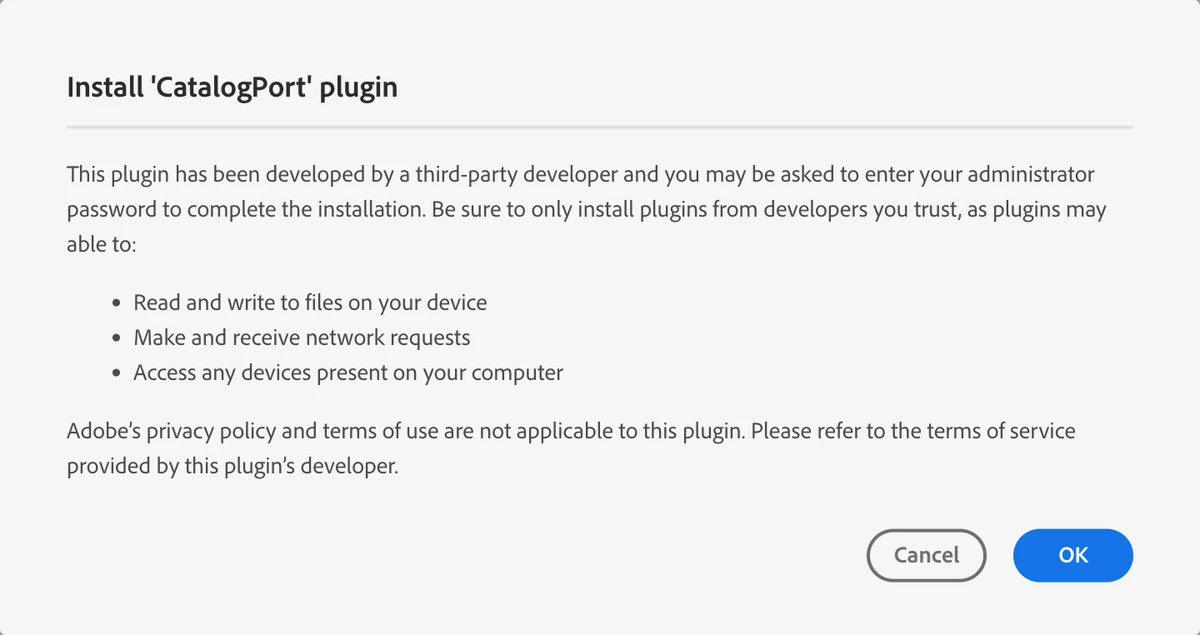
如果 macOS 请求为“Creative Cloud Installer”提供管理员权限,请输入你的 Mac 密码。这是 macOS 的提示;CatalogPort 永远看不到这个密码。
等待 Creative Cloud 在 Stock & Marketplace › Plugins › Manage plugins 中显示“Installed”。
打开 Lightroom Classic。插件会自动启动。
在 CatalogPort 中点按“Connect Lightroom…”,然后选择 Lightroom 的
Modules文件夹(~/Library/Application Support/Adobe/Lightroom/Modules)。
你无需手动复制插件文件。
如需更新或移除插件,请使用 Creative Cloud 桌面应用 › Stock & Marketplace › Plugins › Manage plugins。
常见问题
CatalogPort 为什么要访问 Lightroom 的 Modules 文件夹? CatalogPort 与它的 Lightroom 插件通过 Lightroom Modules 文件夹中的一个小文件交换同步任务。macOS 会请你选择一次该文件夹,以允许 CatalogPort 写入。CatalogPort 从不下载插件代码。
CatalogPort 为什么要访问 Photos? 仅在你选择 Apple Photos 作为目标位置时才需要。CatalogPort 使用此权限来添加、更新和移除它所同步的照片。你可以在 System Settings(系统设置)› Privacy & Security(隐私与安全性)› Photos(照片)中更改此设置。
“Sync”按钮是灰色的。 同步只作用于你选中的照片。请选择一张或多张照片,或使用“Select All”。
同步时提示无法连接 Lightroom。 请确认 Lightroom Classic 已打开,并且 CatalogPort 在 File(文件)› Plug-in Manager(增效工具管理器)中显示“Installed and running”。如果 Lightroom 打开时处于 Develop(修改照片)模块,请切换到 Library(图库)模块(按 G 键),然后在 CatalogPort 中点按“Retry”。
如何更新或移除插件? 插件更新由 Creative Cloud 桌面应用安装。要移除插件,请在 Creative Cloud 桌面应用中卸载它,然后重新启动 Lightroom Classic。移除插件不会改动你的目录或照片。
联系我们
请发送邮件至 support@i4xstudio.com。请附上你的 macOS 版本、CatalogPort 版本,以及出现问题前的操作步骤。请不要附加个人照片。
隐私:请参阅 CatalogPort 隐私政策。